本文介绍两种博客的搭建:Github Pages +Hexo,Github Pages +Jekyll
简介:
极客学院翻译—GitHub Pages 可以为你或者你的项目提供介绍网页,它是由 GitHub 官方托管和发布的。你可以使用 GitHub 提供的页面自动生成器。也可以做个人博客,是个轻量级的博客系统,没有麻烦的配置。使用标记语言如Markdown,不需自己搭建服务器,还可以绑定自己的域名。
Hexo是一个npm包,在node环境上运行,他的功能就是将你的文章(.md文件)生成为静态html文件。虽然他在生成静态文件时需要你的本地机器安装node环境,但部署你的站点时则不需要后台环境,这一点不同于php驱动的wp,typecho和node驱动的ghost,你只需要一个托管静态资源的云平台即可。
Jekyll l是一种简单的、适用于博客的、静态网站生成引擎。它使用一个模板目录作为网站布局的基础框架,支持Markdown、Textile等标记语言的解析,提供了模板、变量、插件等功能,最终生成一个完整的静态Web站点。说白了就是,只要安装Jekyll的规范和结构,不用写html,就可以生成网站。
一 、GiHub Pages
你需要拥有一个GitHub账号,注册或者登录 GitHub 创建仓库并填写好对应名称:
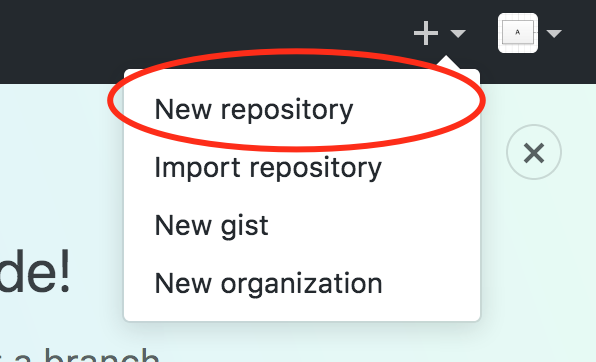
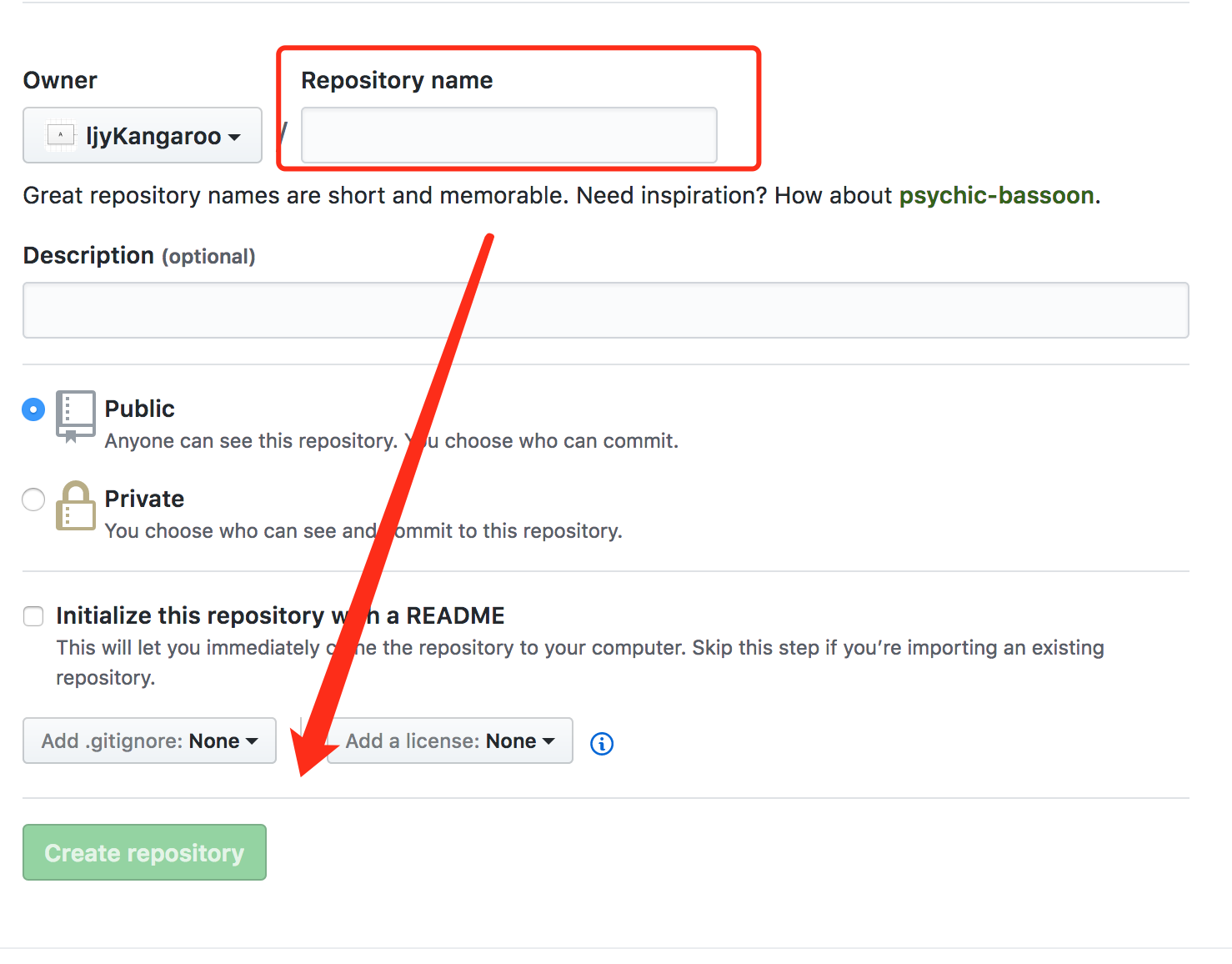
Tips: Respository name 中一定要输入:你的用户名.github.io,然后直接点 Create repository“按钮完成创建。
区别:jekyll的现在可把仓库cloning下来,看初步效果。hexo的往下。
二、Hexo
首先搭配好环境:由于Hexo是在node环境运行。所以我们先安装node环境
Nodejs安装:官网 and 终端运行:
brew install node
使用以下命令验证是否安装成功
node -v
npm -v
Hexo安装:官网 and 终端运行:
npm install -g hexo
这里可能会出现安装失败的错误,
ERROR debug.log等错误
这种时候终端运行继续完成安装:
sudo npm install --unsafe-perm --verbose -g hexo
Tips:其他错误可以百度hexo安装与配置解决。
Hexo使用命令
hexo s --debug # 启动服务预览
在浏览器上输入网址:http://localhost:4000/就可以预览博客效果了。(相对于Jekyll的一键提交式的来说复杂)
三、Jekyll
首先将主题下载到本地Vno-Jekyll,
相对于Hexo。jekyll不用搭建什么环境,因为mac已经自带了ruby了。
直接打开终端执行
sudo gem install jekyll
淘宝镜像可能会找不到Jekyll。
更换镜像:
gem source -r https://ruby.taobao.org/ (移除淘宝镜像)
gem source -a https://rubygems.org/ (添加新镜像)
再次执行sudo gem install jekyll等待。
把创建好的github.io clone到你的电脑下,选择你自己想要的目录。把下载好的主题解压到代码仓库下。
进入主题文件目录cd /Users/Jekyll/用户名.github.io
执行
bundle install
没有bundle就先执行sudo gem install bundle再install
然后就可以开启Jekyll的调试了。bundle exec jekyll serve
看见 Server address: http://127.0.0.1:4000/就可以打开成效了。
最后可以git提交代码。浏览器输入(用户名).github.io 。